ClashX 安装教程
ClashX 的安装过程非常简单,与 macOS 系统其他软件的安装方式完全相同。 本教程将详细指导您完成 ClashX 的安装过程。
步骤二:打开安装包
双击下载的 ClashX.dmg 文件,系统会自动挂载该磁盘镜像。
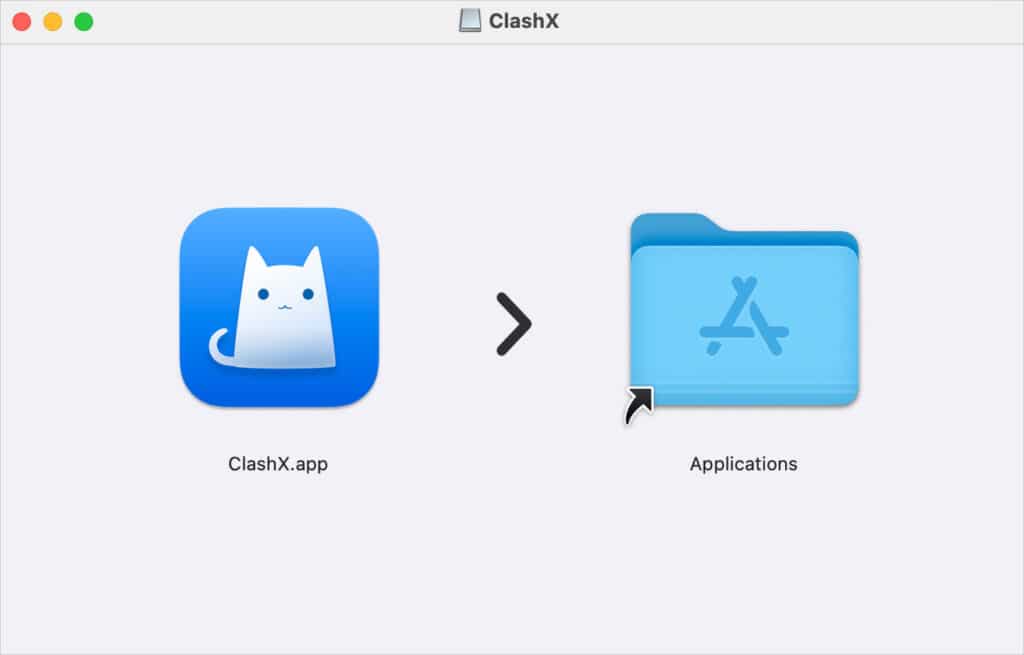
打开后,您会看到一个窗口,其中包含 ClashX.app 应用程序图标和一个 Applications 文件夹图标。
步骤三:安装应用程序
将 ClashX.app 图标拖拽到 Applications 文件夹图标上,或者直接拖拽到 Finder 侧边栏的"应用程序"文件夹中。
拖拽完成后,应用程序就会被复制到系统的应用程序文件夹中,安装过程就完成了。
步骤四:首次启动
安装完成后,您可以通过以下方式启动 ClashX:
- 打开"启动台"(Launchpad),找到 ClashX 图标并点击
- 在 Finder 中打开"应用程序"文件夹,找到 ClashX 并双击
- 使用 Spotlight 搜索"ClashX"并启动
步骤五:处理安全提示
首次打开 ClashX 时,macOS 可能会显示安全提示,提示该应用来自未识别的开发者。
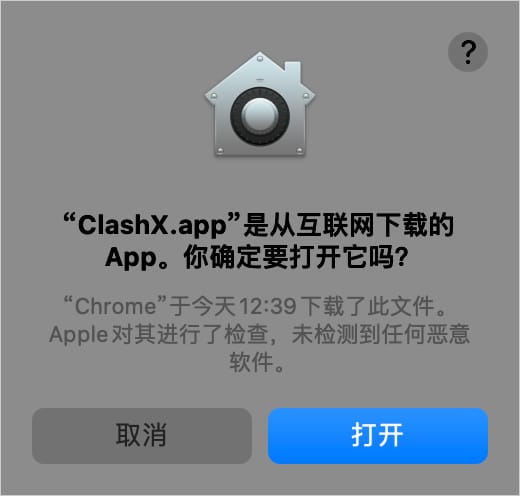
如果出现此提示,请按照以下步骤操作:
- 点击"打开"按钮继续(如果提示中有"打开"选项)
- 或者前往"系统偏好设置" → "安全性与隐私" → "通用",点击"仍要打开"
步骤六:设置系统代理
首次启动 ClashX 后,软件会提示您设置系统代理。这是 ClashX 正常工作的必要步骤。
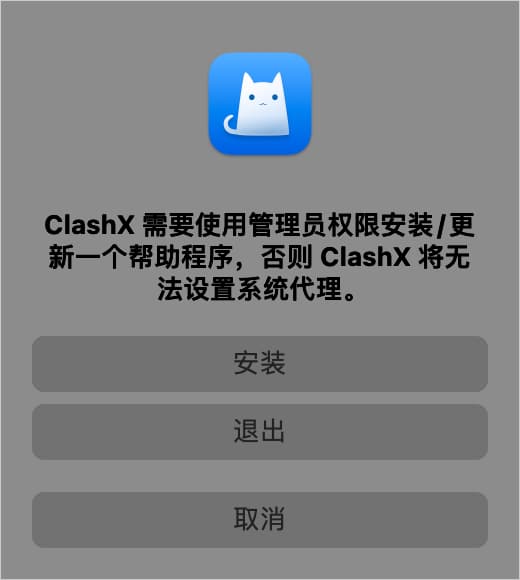
操作步骤:
- 点击提示窗口中的"安装"按钮
- 在弹出的窗口中输入您的 macOS 用户密码
- 点击"确定"或按回车键确认
设置完成后,ClashX 就可以控制系统代理设置了。
步骤七:确认安装成功
安装成功后,您会在 macOS 状态栏(菜单栏)的右上角看到一只猫咪图标,这就是 ClashX 的状态图标。
点击这个图标,会弹出 ClashX 的主菜单,如下图所示:
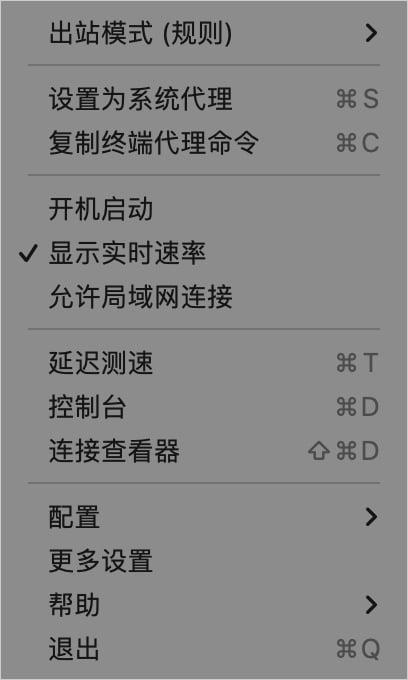
如果能看到主菜单,说明 ClashX 已经成功安装并运行。
安装常见问题
问题 1:无法打开应用
如果提示"无法打开,因为来自身份不明的开发者",请前往"系统偏好设置" → "安全性与隐私" → "通用", 在"允许从以下位置下载的应用"中选择"任何来源"(如果可用),或者点击"仍要打开"。
问题 2:安装后找不到应用
请确认您已经将 ClashX.app 正确拖拽到 Applications 文件夹中。
可以在 Finder 中打开"应用程序"文件夹进行确认。
问题 3:状态栏没有图标
如果状态栏没有显示 ClashX 图标,请确认应用已经正常启动。 可以在"活动监视器"中查看 ClashX 进程是否在运行。
本站提供的内容及资源均来自 ClashX 官网及网络,本站自身不提供任何资源的储存及下载,不提供代理 VPN 服务。
Copyright © 2025 ClashX Tutorial. All Rights Reserved.