ClashX 使用教程
在使用 ClashX 之前,您需要先获得 Clash 节点订阅地址或者托管的配置文件。 本教程将详细指导您如何配置和使用 ClashX。
Clash 节点订阅地址设置教程
步骤一:打开配置管理
启动 ClashX 后,点击状态栏中的猫咪图标,会弹出主菜单。
依次选择以下菜单项:
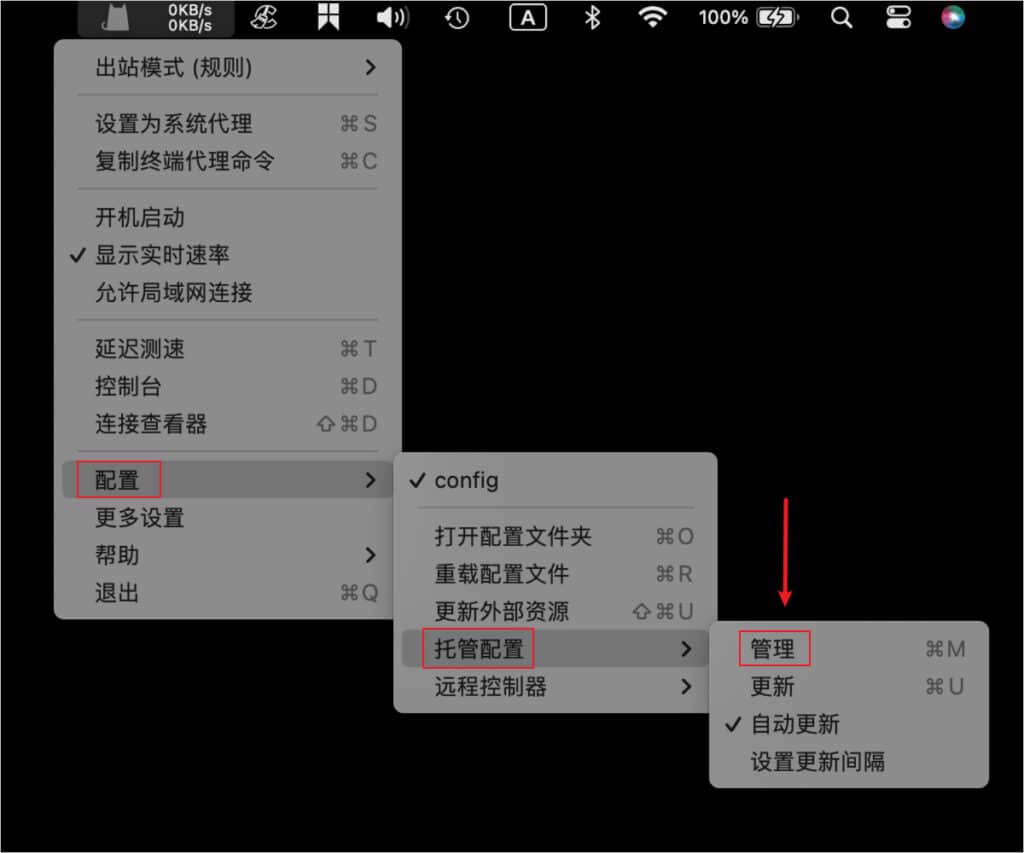
点击"管理"后,会弹出"托管的配置文件"窗口。
步骤二:添加订阅地址
在"托管的配置文件"窗口中,点击左下角的"添加"按钮。
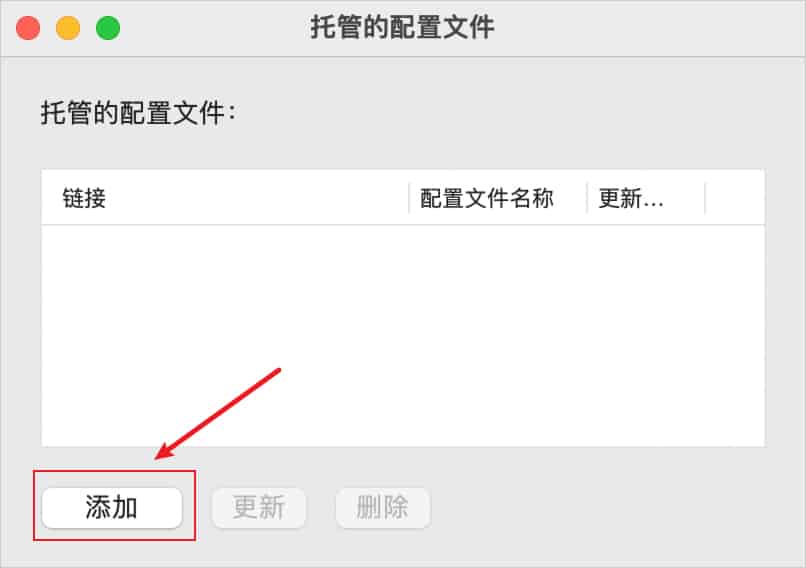
点击"添加"后,会弹出"添加托管配置文件"对话框。
步骤三:填写订阅信息
在"添加托管配置文件"对话框中,需要填写以下信息:
- Url:输入您的 Clash 节点订阅地址(这是一个 URL 链接)
- Config Name:输入配置文件的名称(可以自定义,用于区分不同的配置)
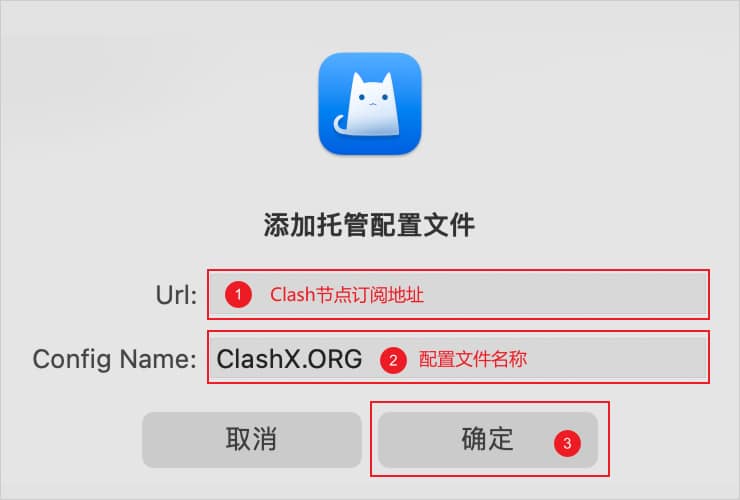
填写完成后,点击"确定"按钮。ClashX 会自动从订阅地址下载配置文件。
提示:如果订阅地址需要认证,可能还需要输入用户名和密码。
步骤四:选择配置文件
添加订阅地址后,需要选择使用哪个配置文件。
点击状态栏中的猫咪图标,选择【主菜单】 → 【配置】,会显示所有可用的配置文件列表。
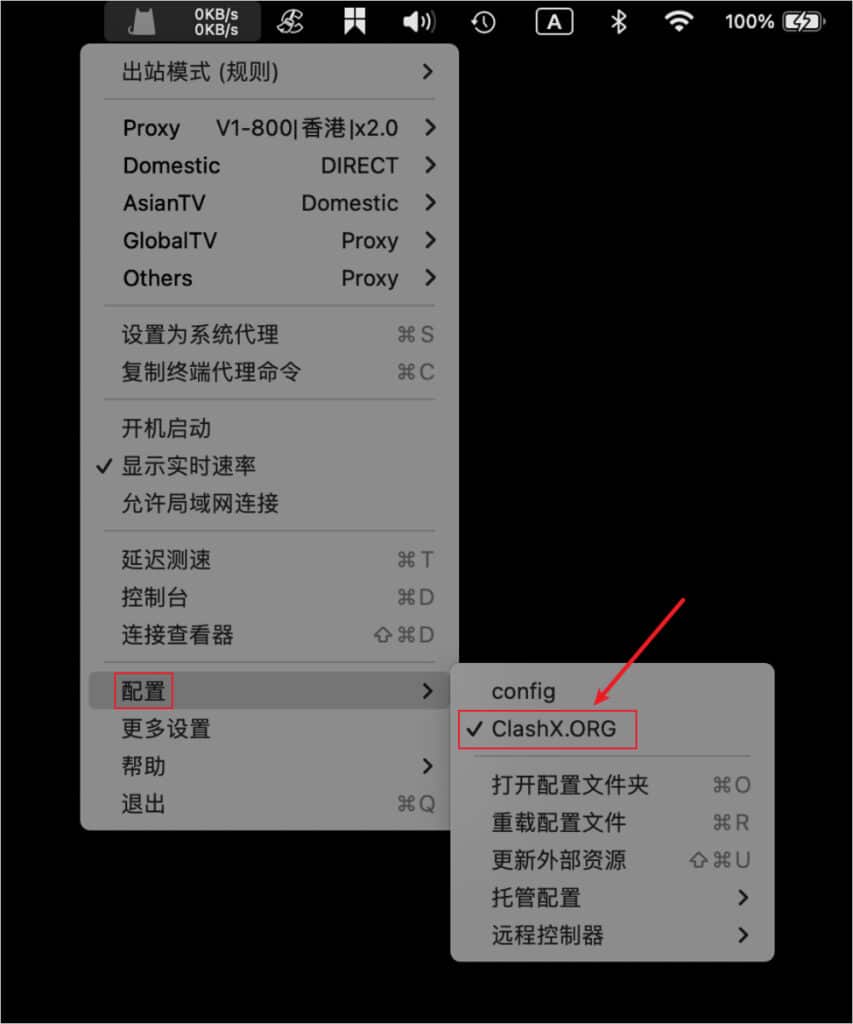
点击您刚才添加的配置文件名称,即可切换到该配置。
步骤五:启动系统代理
选择配置文件后,需要启动系统代理功能。
点击状态栏中的猫咪图标,选择【主菜单】 → 【设置为系统代理】。
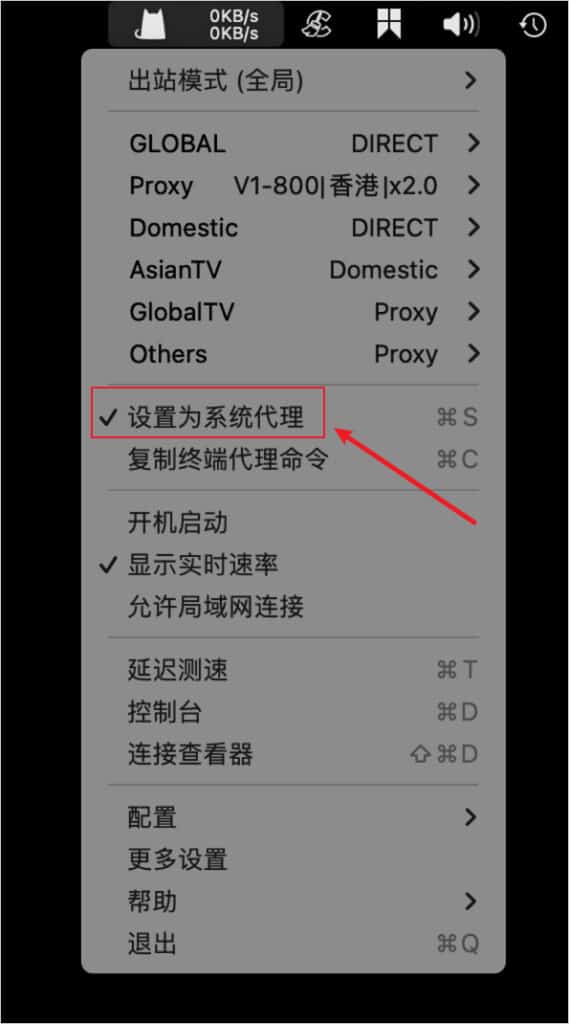
启动后,"启动为系统代理"菜单项前会出现"√"标记,表示系统代理已启用。
完成设置:此时状态栏猫咪图标的颜色会发生变化(通常变为彩色), 同时使用代理上网时会显示实时速率。至此,Clash 节点订阅地址设置完成,可以开始使用了。
验证配置
配置完成后,您可以通过以下方式验证是否正常工作:
- 查看状态栏图标是否变色
- 访问需要代理的网站,看是否能正常访问
- 查看 ClashX 主菜单中的实时速率显示
- 检查系统网络设置中的代理配置
出站模式详解
ClashX 提供四种出站模式,您可以根据实际需求选择合适的模式。 点击状态栏中的猫咪图标,选择【主菜单】 → 【出站模式】,即可切换模式。
1. 全局连接(Global)
工作方式:所有网络请求都会通过代理服务器转发。
优点:
- 配置简单,无需设置规则
- 所有流量都经过代理,适合需要完全代理的场景
缺点:
- 国内流量也会走代理,访问国内网站速度会变慢
- 会消耗更多代理流量
- 可能影响某些需要直连的应用
适用场景:需要所有流量都走代理,或者测试代理是否正常工作。
2. 规则判断(Rule)【推荐】
工作方式:根据配置文件中的规则,智能判断哪些请求走代理,哪些请求直连。
优点:
- 区分国内和国外流量,国内网站直连,速度快
- 节省代理流量,只对需要的网站使用代理
- 不影响国内应用的正常使用
- 可以根据域名、IP 等规则精确控制
缺点:
- 需要配置文件包含正确的规则
- 规则配置不当可能影响某些网站访问
适用场景:日常使用的最佳选择,既能访问国外网站,又不影响国内访问速度。
3. 脚本模式(Script)
工作方式:根据脚本文件中的规则进行分流,功能更强大但配置更复杂。
特点:
- 支持更复杂的规则逻辑
- 可以根据时间、地理位置等条件进行判断
- 需要编写或使用脚本文件
适用场景:需要复杂分流规则的高级用户。
4. 直连连接(Direct)
工作方式:所有请求都直接连接,不使用任何代理。
适用场景:
- 临时关闭代理功能
- 测试网络连接问题
- 某些不需要代理的场景
推荐设置:对于大多数用户,建议使用"规则判断"模式,这是最平衡的选择。
其他常用功能
更新配置
如果您的订阅地址有更新,可以点击【主菜单】 → 【配置】 → 【托管配置】 → 【更新】来更新配置文件。
切换节点
点击【主菜单】 → 【代理】,可以选择不同的代理节点。您也可以为不同的规则选择不同的节点。
查看日志
点击【主菜单】 → 【查看日志】,可以查看 ClashX 的运行日志,帮助排查问题。
退出应用
点击【主菜单】 → 【退出 ClashX】,可以完全退出应用程序。
本站提供的内容及资源均来自 ClashX 官网及网络,本站自身不提供任何资源的储存及下载,不提供代理 VPN 服务。
Copyright © 2025 ClashX Tutorial. All Rights Reserved.